在宅勤務やカフェでの作業中、ちょっと席を立ったすきに、家族や周りの人にパソコンの画面を見られたらどうしよう…と思ったことはありませんか。会社の資料やメールが開いたままだと、気になりますよね。
反対に、「少し放っておいただけで画面がロックされて、毎回PINを入れるのが面倒」という悩みもよく聞きます。この記事では、Microsoftの公式サポートの情報をもとに、Windows11の画面ロックのかけ方と、ロックまでの時間の決め方、スマホを持って離れるだけでロックされる「動的ロック」の使い方をまとめました。
1. 結論:席を立つときは「Windows+L」、自動ロックは時間で決める
- 席を立つときは、キーボードのWindowsキー+Lですぐにロックする(いちばん確実)
- 放っておいたときに自動でロックしたいなら、スクリーンセーバーの「待機」の分数と「再開時にログオン画面を表示する」で決める
- スリープから戻ったときにサインインを求めるかは、設定 → アカウント → サインイン オプションで決める
- スマホを持って離れたら自動でロックしたいなら動的ロック。ただし1分以内のすき間があるので、Windows+Lの代わりではなく「かけ忘れの保険」
- 会社のパソコンで設定が変えられないときは、会社のルールが優先。勝手に変えようとしない
2. Windows11の画面をロックする4つの方法
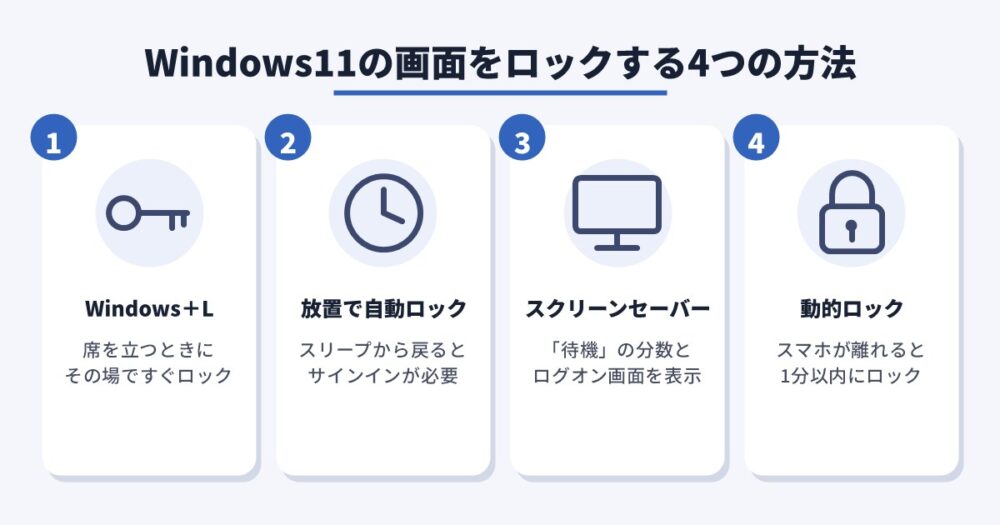
Windows11には、画面をロックする方法がいくつかあります。「自分で今すぐかける」方法と、「放っておいたら自動でかかる」方法に分けて考えるとわかりやすいです。
| 方法 | ロックされるタイミング | 向いている人 |
|---|---|---|
| Windowsキー+L | 押したその瞬間 | 席を立つすべての人 |
| スクリーンセーバー+ログオン画面 | 決めた分数だけ操作しなかったとき | スリープさせずに自動でロックしたい |
| スリープ後のサインイン | スリープから戻ったとき | ノートパソコンを持ち歩く |
| 動的ロック | スマホが離れてから1分以内 | ロックのかけ忘れが心配 |
いちばん大事なのは、席を立つたびにWindowsキー+Lを押すくせをつけることです。自動のロックは、どれも「少し時間がたってから」かかるので、そのあいだに画面を見られる可能性があります。自動のロックは、かけ忘れたときの保険と考えましょう。
3. すぐにロックする:Windowsキー+L
キーボードのWindowsキー(窓のマークのキー)を押しながらLキーを押すと、その場で画面がロックされます。開いているアプリやファイルはそのままなので、戻ってきてPINやパスワードを入れれば、続きから作業できます。
- Ctrl+Alt+Deleteを押して、出てきた画面で「ロック」を選んでもロックできます
- スタートメニューの自分のアカウントのアイコンから「ロック」を選ぶ方法もあります
覚えるならWindows+Lがいちばん早いです。「L」はLock(ロック)のLと覚えておくと忘れにくいですよ。
4. 放っておいたら自動でロックする時間の決め方
Windows11には、「◯分たったらロックする」という名前の設定はありません。そのかわりに、次の2つのどちらかで「操作しない時間が続いたらロックされる」ようにできます。
① スクリーンセーバーで「◯分後にロック」にする
スリープさせたくないけれど、放っておいたら自動でロックしたい人に向いている方法です。
- 設定 → 個人用設定 → ロック画面を開く
- 下のほうの「関連設定」にあるスクリーン セーバーを選ぶ
- スクリーンセーバーの種類を選ぶ(「なし」以外ならどれでもOK)
- 「待機」に、ロックまでの分数を入れる
- 「再開時にログオン画面を表示する」にチェックを入れて、「OK」を押す
こうすると、「待機」の分数だけ操作しないとスクリーンセーバーが始まり、マウスやキーボードにさわるとサインインの画面になります。
② スリープから戻ったときにサインインを求める
画面が消えたりスリープしたりするまでの時間は、設定 → システム → 電源とバッテリーで決めます。スリープまでの時間の変え方は、Windows11でスリープさせない設定方法|画面を消さない設定と会社PCで変えられないときでくわしく解説しています。
スリープから戻ったときにサインインを求めるかどうかは、設定 → アカウント → サインイン オプションの「追加の設定」にある、不在にしたあと、いつサインインを求めるかを決める項目で選びます。項目の名前や選べる内容は、Windowsのバージョンやパソコンによって少し違うことがあります。安全のためには、スリープから戻るたびにサインインを求める設定にしておきましょう。
ロックまでの時間はどれくらいがいい?
| 使う場所 | ロックまでの目安 | 理由 |
|---|---|---|
| カフェ・新幹線・コワーキング | 1〜3分 | 知らない人がすぐ近くにいる |
| 会社のオフィス | 5分くらい | 会議や電話で席を立つことが多い |
| 家(家族がいる) | 5〜10分 | 子どもがさわる・画面を見られるのを防ぐ |
| 家(ひとり) | 10〜15分 | 短すぎると作業中にロックされて不便 |
短くするほど安全ですが、資料を読んでいるだけでロックされて不便になります。自動のロックは少し長めにして、席を立つときにWindows+Lを押すのが、安全さと使いやすさのバランスがよい組み合わせです。
5. スマホを持って離れたら自動でロック:動的ロックの使い方
動的ロックは、Bluetoothでつないだスマホがパソコンから離れると、Windowsが自動でロックしてくれる機能です。Microsoftのサポートページでは、ペアリングしたスマホが範囲外に出ると1分以内にロックされると説明されています。
設定のしかた(2ステップ)
- スマホとパソコンをBluetoothでつなぐ:設定 → Bluetooth とデバイス → 「デバイスの追加」から、スマホを選んでペアリングする
- 動的ロックをオンにする:設定 → アカウント → サインイン オプション → 「動的ロック」を開き、自動でロックすることを許可するチェックをオンにする
設定したら、スマホをポケットに入れてパソコンから離れ、ロックされるか一度ためしてみましょう。
動的ロックの注意点
- ロックされるまで最大1分ほどかかる。そのあいだに画面を見られることはある
- 戻ってきても自動では解除されない(いつもどおりPINなどでサインインする)
- スマホのBluetoothがオフだったり、スマホを机に置いたまま離れたりすると働かない
- Bluetoothの電波が届く範囲で判断するので、何メートル離れたらロック、という細かい調整はできない
動的ロックは便利ですが、あくまで「かけ忘れの保険」です。席を立つときはWindows+Lを押しましょう。
6. 画面ロックが大切な理由と、ロックだけでは守れないこと
画面ロックをかけていないと、ほんの数分のあいだに、メールやチャットを読まれたり、勝手に操作されたりするおそれがあります。会社の情報を扱う在宅勤務では、家族であっても画面を見せないことを会社のルールで決めていることもあります。
- ロックしていても、席にいるあいだの「のぞき見」は防げない → のぞき見防止フィルターが役に立つ
- ロックしていても、パソコンごと持ち去られることは防げない → 外で作業するときはセキュリティワイヤーも考える
- 画面をロックすると、Teamsなどのチャットが「退席中」になることがある(席を外していることは正しく伝わる)
ちなみに、マウスを自動で動かす「マウスジグラー」は、画面がロックされるのを防ぐ道具で、ロックの代わりにはなりません。使うとしても、席を立つときはWindows+Lでロックしましょう。会社のパソコンで使ってよいかは、必ず会社のルールを確認してください。
7. 会社のパソコンでロックの設定が変えられないとき
会社から配られたパソコンは、情報を守るために管理者がロックまでの時間を決めていることがあります。その場合、設定の項目がグレーになっていて変えられません。
- ロックまでの時間が短くて困るときは、情報システム部門や上司に相談する
- 設定を変えるソフトを勝手に入れたり、ロックがかからないようにする工夫をしたりするのはやめる
- 長くした分は、席を立つときのWindows+Lでおぎなう
会社のルールで決められた時間には、ちゃんと理由があります。困っていることを具体的に伝えると、見直してもらえることもあります。
8. 外で作業するときにあると安心なグッズ
画面ロックとあわせて使うと、のぞき見や持ち去りの心配を減らせるグッズです。
エレコム のぞき見防止フィルター EF-PFNS14W
14インチワイドの画面用の、吸着式(ナノサクション)ののぞき見防止フィルターです。商品説明では「着脱カンタン」の吸着タイプとされていて、使わないときは外しておけます。横から見ると画面が見えにくくなるので、カフェや新幹線での作業に向いています。画面のサイズと縦横の比率(16:9など)が合うものを選んでください。

 ポチップ
サンワサプライ セキュリティワイヤー SLE-32S
ダイヤル錠とワイヤーが一体になった、ノートパソコン用のセキュリティワイヤーです。机の脚などにワイヤーを回して、パソコンのセキュリティスロット(側面の小さな穴)に取り付けます。パソコンによってはスロットがなかったり、形が違ったりするので、買う前に自分のパソコンのスロットを確認しましょう。
 ポチップ
9. よくある質問
Q. ロックとサインアウト、スリープはどう違う?
ロックは、アプリやファイルを開いたまま、画面だけを閉じる状態です。サインアウトは、開いているアプリを全部閉じて終わるので、保存していない作業は失われることがあります。スリープは、パソコンを省電力の状態にすることで、戻ったときにサインインを求める設定にしておけば、ロックと同じように守れます。
Q. ロックしていても、ダウンロードや処理は続く?
画面をロックしただけなら、ダウンロードや処理は続きます。ただし、そのあとにスリープになると止まることがあります。止めたくないときは、スリープまでの時間を長くしておきましょう。
Q. Windows+Lを押してもロックされない
会社のパソコンなどで、管理者が使えないようにしていることがあります。また、キーボードの「Windowsキーを無効にする」機能(ゲーム用キーボードなどにある)がオンになっていることもあります。Ctrl+Alt+Deleteから「ロック」を選べるか試してみてください。
まとめ:席を立つときは「Windows+L」、自動ロックは保険
- 席を立つときはWindowsキー+Lですぐロック。いちばん確実
- 放っておいたら自動でロックしたいなら、スクリーンセーバーの「待機」+ログオン画面を表示
- スリープから戻ったときは、サインインを求める設定にしておく
- 動的ロックはスマホを持って離れると1分以内にロック。かけ忘れの保険として使う
- 会社のパソコンは会社のルールが優先。困ったら管理者に相談
※価格は2026年10月時点の楽天市場の目安です。
あわせて読みたい:
Windows11でスリープさせない設定方法|画面を消さない設定と会社PCで変えられないとき
Teamsがすぐ退席中になる原因は?退席中にならない方法6選と設定のコツ
Zoomで離席はバレる?自動で「退席中」になる時間と設定の変え方