在宅勤務で、Zoomを開いたまま資料を読んだり、少しだけ席を外したり。ふと見ると、自分のアイコンが「退席中」になっていてドキッとしたことはありませんか。「サボっていると思われたらどうしよう」と気になりますよね。
Zoomアプリには、しばらく操作がないと自動でステータスを「退席中」にする機能があります。この記事では、Zoomの公式ヘルプをもとに、退席中になるまでの時間と設定の変え方、会議中に相手から何が見えるのか、離席を誤解されないための使い方をまとめました。
1. 結論:初期設定では15分操作がないと「退席中」。時間は設定で変えられる
- Zoomアプリのステータスは、初期設定では15分間操作がないと「退席中」に変わる(Zoom公式ヘルプ)
- デスクトップアプリの「設定」→「一般」→「プレゼンスステータス」で、オン・オフと分数を変えられる
- Zoomを操作すると、退席中は自動で解除される
- 長く席を外すときは、ごまかすよりステータスやメッセージで伝えるほうが誤解されない
2. Zoomの「退席中」はいつ表示される?
ここでいう「退席中」は、Zoomアプリ(Zoom Workplace)のプレゼンスステータスのことです。チャットの連絡先などで、相手から見える自分の状態を表しています。
| 状態 | どうなる? |
|---|---|
| Zoomアプリで操作がない時間が続く | 初期設定では15分で「退席中」に変わる |
| デスクトップアプリ・モバイルアプリ・Webアプリで操作する | 「退席中」は自動で解除される |
| 設定で自動の「退席中」をオフにする | 操作がなくても自動では退席中にならない |
| 設定で分数を変える | 選んだ時間がたつと退席中になる |
3. 自動で退席中になる時間を変える方法
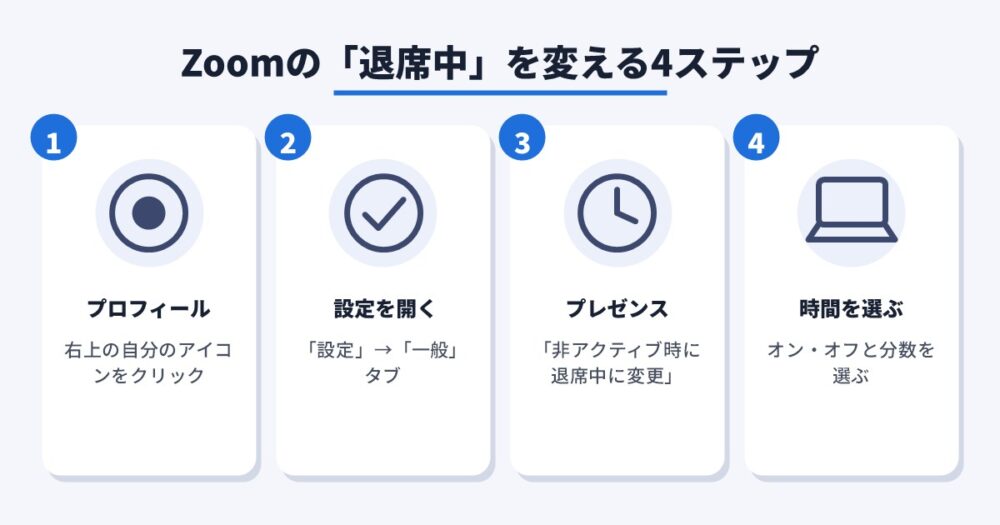
デスクトップアプリ(Windows・Mac)
- Zoomアプリにサインインし、右上の自分のプロフィール画像をクリック
- 「設定」を開き、「一般」タブを選ぶ
- 「プレゼンスステータス」の欄にある、非アクティブなときに「退席中」に変更する項目をオン・オフする
- オンにした場合は、下のプルダウンで何分で退席中にするかを選ぶ
Webアプリ(ブラウザ版)
プロフィール画像 →「設定」→「チャット」タブの「チャットの基本設定」に、同じ項目があります。
メニューの名前は、アプリのバージョンや言語設定で少し違うことがあります。また、会社のアカウントでは管理者が設定を固定している場合もあり、その場合は自分では変えられません。
4. 会議中の離席は相手にバレる?
会議に参加しているときに相手から見えるのは、主に次のようなものです。
- カメラの映像(オンなら、席にいないことはそのまま見える)
- 名前・ミュートの状態(参加者一覧に表示される)
- 話しかけられたときの反応(呼びかけに答えられないと気づかれる)
Zoomには以前、参加者が別のアプリを見ているかを主催者が確認できる「出席者の注意力トラッキング」という機能がありましたが、2020年4月に削除されています。ただし、カメラや呼びかけへの反応で、離席は案外かんたんに伝わります。会議中に席を外すときは、チャットで一言伝えてからが安心です。
5. 離席を誤解されないためのステータスの使い方
- 短い休憩や昼休みは、自分でステータスを「退席中」にしておく
- 集中したいときは「応答不可」にして通知を止める
- ステータスメッセージに「資料作成中・15時まで」などと書いておく
- パソコンがスリープすると連絡に気づけないので、スリープの設定も見直す
「少し画面を読んでいるだけなのに退席中になる」というストレスを減らすために、マウスを自動で少し動かすマウスジグラーを使う人もいます。ただし、会社によっては使用を禁止していることもあるので、必ず会社のルールを確認しましょう。長い時間の不在をごまかす目的で使うのはおすすめしません。

 ポチップ
ポチップ
しくみや注意点はマウスジグラーは物理型がおすすめ|「検出不能」といわれる理由とバレる原因・選び方でくわしく解説しています。
6. Teams・Slack・Google Chatとの違い
| ツール | 自動で表示が変わる目安 | 詳しい記事 |
|---|---|---|
| Zoom | 初期設定で15分操作なし→退席中(変更可) | この記事 |
| Teams | 一定時間操作がない・PCのロックやスリープなど | Teamsの記事 |
| Slack | デスクトップで10分操作なし→離席中など | Slackの記事 |
| Google Chat | 5分操作なし→アイドル状態、さらに10分→オフライン | Google Chatの記事 |
まとめ:仕組みを知って、ステータスで上手に伝える
- Zoomは初期設定で15分操作がないと「退席中」
- 設定→一般→プレゼンスステータスで、オン・オフと分数を変えられる
- 会議中の離席は、カメラや呼びかけへの反応で伝わりやすい。一言伝えてから席を外す
- 休憩や集中したいときは、ステータスとメッセージで状況を伝える
※価格は2026年10月時点の楽天市場の目安です。
あわせて読みたい:
Teamsがすぐ退席中になる原因は?退席中にならない方法6選と設定のコツ
Google Chatがすぐ退席中・オフラインになる原因は?表示が変わる時間と防ぐ方法
在宅勤務の足元が寒い!デスク下の暖房4つの電気代を比較