在宅勤務でノートパソコンを使っていると、キーボードのあたりや底がじんわり熱くなって、「このまま使っても大丈夫かな」と心配になることはありませんか。ファンの音が急に大きくなると、なおさら気になりますよね。
ノートパソコンの熱は、高いものを買わなくても、置き場所や通気口の掃除で見直せることがあります。この記事では、パソコンメーカーとMicrosoftの公式情報をもとに、熱くなる原因と、お金をかけずにできる対策、スタンドや冷却台の選び方をまとめました。分解のような無理な作業はすすめません。
1. 結論:まず「置き場所」と「通気口」を見直す
- 使っているときに温かい程度なら、すぐに慌てなくて大丈夫なことが多い(ただし、熱さの感じ方だけで故障かどうかは決められません)
- 最初にやるのは置き場所の見直し。ベッド・布団・ひざの上をやめて、硬くて平らな机の上に置く
- 次に通気口のほこりを確認する。掃除は電源を切り、ACアダプターを抜いてから
- 何もしていないのに熱いときは、タスク マネージャーで動き続けているアプリを確認する
- それでも熱いときにスタンドや冷却台を考える
- 触れないほど熱い、勝手に電源が切れる、バッテリーがふくらんでいるときは、使うのをやめてメーカーに相談する
2. そのノートパソコンの熱さ、様子を見てもいい?
ノートパソコンの中では、CPU(計算をする部品)などが動くたびに熱が出ます。多くの機種には温度を見張るしくみがあり、Appleの案内でも、ファンのある機種は温度に応じて自動でファンが回ると説明されています。ですから、ファンの音が大きくなること自体は、熱を逃がそうとして働いている状態ともいえます。
次の表を、様子を見るか相談するかの判断の目安にしてください。
| パソコンの様子 | 考えられること | どうする |
|---|---|---|
| 重い作業中に温かい、ファンが回る | 負荷がかかっている状態 | 置き場所を確認して様子を見る |
| 何もしていないのに熱い、ファンが止まらない | 裏で動くアプリ、ほこりなど | 3章〜6章の順に確認する |
| 動きが遅い、止まる、勝手に電源が切れる | 熱がこもっている可能性 | 作業を保存し、電源を切って冷ます |
| 触れないほど熱い、焦げたにおい、バッテリーのふくらみ | 故障やバッテリーの異常の可能性 | 使うのをやめてメーカーに相談する |
熱さの感じ方は機種によっても違います。特に薄い機種は、本体の表面から熱を逃がすつくりのものもあるため、「いつもより急に熱くなった」という変化にも気をつけてみてください。
3. ノートパソコンが熱くなる4つの原因
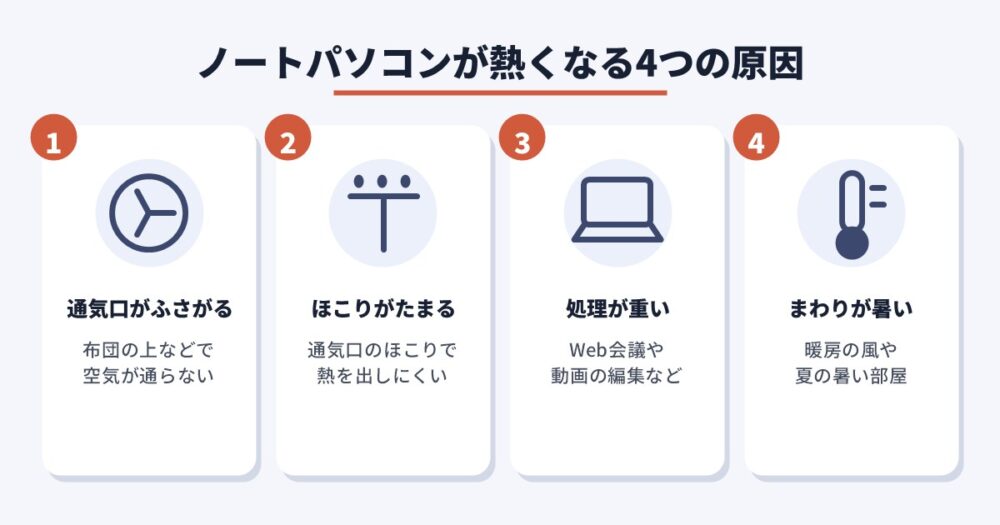
ノートパソコンが熱くなる原因は、大きく次の4つに分けられます。
- 通気口がふさがっている:布団やクッションの上に置くと、空気の通り道がなくなる
- ほこりがたまっている:通気口やファンのまわりのほこりで、熱を外に出しにくくなる
- 処理が重い:動画の編集やWeb会議、たくさんのアプリを同時に使うと、CPUなどの熱が増える
- まわりの温度が高い:暖房の風が当たる場所、夏の暑い部屋、車の中など
上から順に、お金のかからないものから確認していくのがおすすめです。
4. 置き場所を見直す(いちばん簡単な対策)
HPの案内では、ノートパソコンは硬く水平なところに置き、枕や毛布、衣類のようなやわらかいものの上に置かないように注意しています。Appleも、通気のよい安定した作業台で使い、ベッドや枕、寝具の上では使わないように案内しています。
| 置き場所 | 通気 | おすすめ度 |
|---|---|---|
| 机の上(硬くて平ら) | よい | ◎ 基本はここ |
| スタンド・冷却台の上 | よい | ◎ 熱が気になるときに |
| こたつの天板の上 | 机と同じ(まわりの布に注意) | ○ 通気口をふさがなければ |
| ひざの上 | 悪い | × 長時間は避ける |
| ベッド・布団・ソファの上 | とても悪い | × 使わない |
ひざの上で使うときは特に注意が必要です。HPは、ひざなど体の上に直接置いて使うと、低温やけどやパソコンの過熱のおそれがあると注意しています。低温やけどは、それほど熱く感じない温度でも、長い時間ふれていると起こることがあるものです。ACアダプターも同じように、動いている間は長時間肌にふれさせないようにしましょう。
部屋の温度も確認しておきましょう。たとえばAppleは、Macのノートパソコンを周辺温度10〜35℃の範囲で使うように案内しています。対応する温度は機種ごとに違うので、お使いのパソコンの取扱説明書で確かめてください。冬は、ヒーターの温風が直接当たる場所に置かないことも大切です。
5. 通気口のほこりを掃除する
通気口にほこりがたまると、熱を外に出しにくくなります。場所は機種によって違い、側面や裏面、ヒンジ(画面の付け根)のあたりにあることが多いです。取扱説明書で確認しておきましょう。
- 作業中のデータを保存して、パソコンの電源を切る
- ACアダプターを抜き、つないでいる機器も外す
- 本体が冷めるまで少し待つ
- 通気口のほこりを、掃除機で吸い取る
富士通のパソコンの取扱説明書でも、通風孔のほこりは掃除機で吸い取るように案内されています。ただし、掃除のしかたは機種やメーカーによって違います。エアダスター(空気を吹きつけるスプレー)が使えるかどうかも、先に取扱説明書で確認してください。
裏ぶたを開けて中を掃除するのは、おすすめしません。故障や保証の問題につながることがあります。中のほこりやファンの不具合が気になるときは、メーカーの点検や修理の窓口に相談しましょう。
6. Windowsの負荷を減らす
置き場所と通気口に問題がないのに熱いときは、裏でアプリが動き続けているのかもしれません。Windows11なら次の順に確認できます。Macの場合は「アクティビティモニタ」で同じように確認できます。
① タスク マネージャーで重いアプリを探す
- キーボードのCtrl+Shift+Escを押して、タスク マネージャーを開く
- プロセスの画面で、CPUの数字が大きいものを探す
- 使っていないアプリなら、右クリックして閉じる
名前を知らないものは、Windowsに必要なものかもしれません。わからないものは止めないようにしましょう。
② パソコンを起動したときに動くアプリを減らす
タスク マネージャーのスタートアップ アプリの画面、または設定 → アプリ → スタートアップで、必要のないアプリをオフにできます。サインインのたびに自動で起動するアプリが減ります。
③ 電源モードを見直す
設定 → システム → 電源とバッテリーの「電源モード」で変えられます。「最適な電源効率」を選ぶと、裏で動く処理が抑えられて電力の消費が減ります。画面の名前はWindowsのバージョンで少し違うことがあります。
画面やスリープの時間を変えたいときは、Windows11でスリープさせない設定方法|画面を消さない設定と会社PCで変えられないときも参考にしてください。会社のパソコンで設定を変えられないときは、無理に変えず会社の担当者に相談しましょう。
7. スタンドと冷却台の選び方
ここまで見直しても熱が気になるなら、道具を足す方法があります。
| 種類 | しくみ | 向いている人 | 価格の目安 |
|---|---|---|---|
| ノートパソコンスタンド | 本体を浮かせて下に空間を作る | 音を増やしたくない人 | 約5,500円 |
| 冷却台(開放タイプ) | ファンの風を底面に当てる | 長時間使う人 | 約3,300円 |
| 冷却台(密閉タイプ) | パッドですき間をふさいで風を送る | 負荷の高い作業が多い人 | 約6,500円 |
どのくらい温度が下がるかは、機種や部屋の温度によって変わります。買う前に、次の点を確認しておきましょう。
- 通気口の位置:底面に吸気口がない機種だと、下から風を当てても効果が出にくいことがある
- 対応サイズ:パソコンの画面サイズや、本体の大きさに合うか
- 安定感:キーボードを打っても揺れないか
- 音と電源:ファン付きは音が出るものが多く、USBの差し込み口を1つ使うことがある
- メーカーの案内:機種によっては外付けの冷却台についての注意があるので、取扱説明書も確認する
画面の高さも見直したい人は、スタンドを選ぶときに高さと角度も確認しましょう。高さの決め方はノートパソコンスタンドで首の痛みを減らす|画面の高さの目安と、サブモニターと高さをそろえる方法で解説しています。スタンドを使うときは、外付けのキーボードとマウスを組み合わせると楽です。椅子や机の高さも一緒に見直すなら、在宅勤務で腰が痛いときの見直しポイント|椅子・机・画面の高さと1時間ごとの休憩もどうぞ。
本体を浮かせるアルミスタンド

 ポチップ
ファンがないので音は増えません。アルミ製で、角度を無段階で調整でき、折りたたんで持ち運べるタイプです。
手ごろなファン付き冷却台
 ポチップ
15.6インチまで対応の、USBで動くタイプです。お使いのパソコンの大きさと、通気口の位置を確認してから選びましょう。
本体の下を囲う密閉タイプの冷却台
 ポチップ
15.6〜18インチのパソコンでは、フォームパッドがすき間をふさいで風を逃がしにくくするタイプです。12〜14インチのパソコンは密閉には対応していません(商品説明より)。14インチ以下の機種では、付属の排熱用スタンドで風通しをよくして使います。
8. やってはいけないこと
早く冷やしたくても、次のことはやめましょう。
- 保冷剤や氷を本体に当てる:急に冷やすと結露して、水分が中に入るおそれがある
- 冷蔵庫や冷凍庫に入れる:同じく結露のおそれがある
- 自分で分解する:故障や感電、保証の問題につながることがある
- 布やカバーを掛けたまま使う:熱の逃げ道がなくなる
- 車の中に置きっぱなしにする:Appleも、駐車中の車の中は適正な温度を超えるおそれがあると案内している
- 熱いと感じる異常を放っておく:作業を保存して電源を切り、冷ましてからメーカーに相談する
9. よくある質問
Q. ファンの音がうるさいのは故障?
重い作業をしているときにファンが回るのは、熱を逃がすための動きです。ただ、何もしていないのにずっと大きな音がするときは、6章のタスク マネージャーでアプリを確認し、通気口のほこりも見てみましょう。それでも変わらなければメーカーに相談してください。
Q. 温度を調べるアプリの数字を信じていい?
目安にはなりますが、数字だけで判断しないほうが安心です。Appleも、他社製の温度計測アプリは本体ケースの温度を測るものではないとして、ハードウェアの診断に使わないように注意しています。
Q. 充電しながら使うと熱くなる?
充電中はバッテリーやACアダプターのまわりも温かくなることがあります。ACアダプターは布の上や体の近くに置かず、風通しのよい場所に置きましょう。バッテリーのふくらみや異常な熱があるときは、すぐに使うのをやめて電源を切り、メーカーに相談してください。
Q. 体に赤みや痛みが出た
ひざなどに赤みや痛みが出たときは、まず使うのをやめましょう。低温やけどは見た目より深いことがあるので、気になるときは皮膚科などの医療機関に相談してください。
まとめ:まず置き場所、次に通気口と負荷を見直す
- 温かい程度なら慌てず、硬くて平らな場所に置く
- ひざの上・布団の上は避ける(低温やけどや過熱のおそれ)
- 通気口のほこりは、電源を切ってから取扱説明書どおりに掃除する
- 何もしていないのに熱いときは、タスク マネージャーで確認する
- それでも熱いなら、通気口の位置を確認してからスタンドや冷却台を選ぶ
- 異常な熱さ、バッテリーのふくらみがあるときは、使うのをやめてメーカーに相談
※価格は2026年10月時点の楽天市場の目安です。
あわせて読みたい:
ノートパソコンスタンドで首の痛みを減らす|画面の高さの目安と、サブモニターと高さをそろえる方法
Windows11でスリープさせない設定方法|画面を消さない設定と会社PCで変えられないとき
在宅勤務で腰が痛いときの見直しポイント|椅子・机・画面の高さと1時間ごとの休憩