
ちゃんと席で資料を読んでいるのに、Google Chatの表示がすぐに退席中のような表示やオフラインに変わってしまう。上司や同僚から「いないのかな?」と思われていないか、気になりますよね。
これは故障ではなく、しばらく操作がないと自動で表示が切り替わるGoogle Chatの仕組みによるものです。この記事では、Googleの公式ヘルプで確認できる内容をもとに、表示が変わる時間の目安と、誤解されないための設定・使い方をまとめました。
1. 結論:5分操作がないと「アイドル状態」、さらに10分で「オフライン」
- GmailやGoogle Chatで5分以上操作がないと「アイドル状態」になる(パソコンのみ)
- アイドル状態が10分以上続くと「オフライン」になる。インターネットが切れたときや、手動で「オフラインに設定」したときも同じ
- 防ぐには、Chatを開いたままにする、パソコンをスリープさせない、カスタムステータスで状況を伝えるのが基本
- 集中したいときはサイレントモードで通知を止めると、相手にも「すぐ返せない」ことが伝わる
2. Google Chatのステータスの種類と切り替わる時間
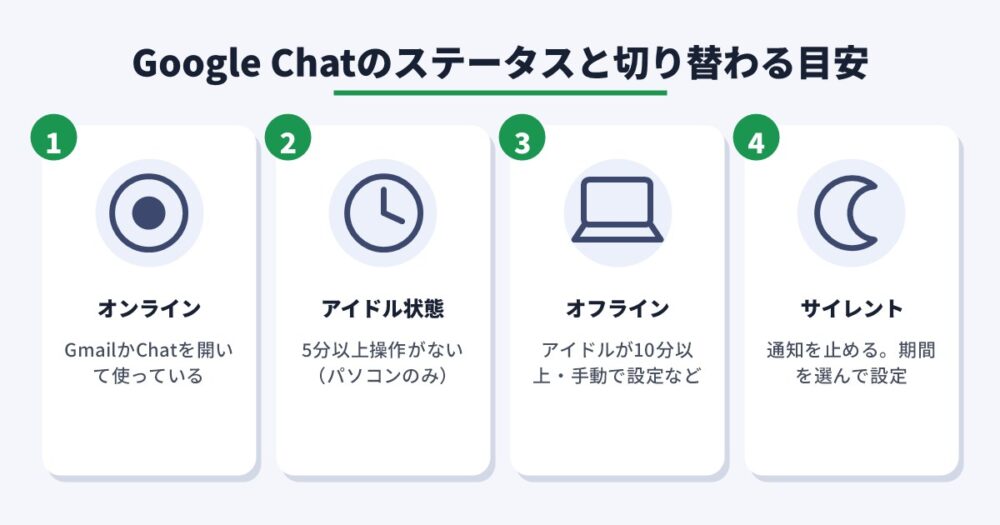
| 表示 | どんなときに出る? | 相手からの見え方 |
|---|---|---|
| オンライン | GmailかGoogle Chatを開いている | 今やりとりできそう |
| アイドル状態 | 5分以上操作がない(パソコンのみ) | 席を外しているかも |
| オフライン | アイドル状態が10分以上・ネット未接続・手動で「オフラインに設定」 | 今はいない |
| サイレントモード | 自分で設定したとき(期間を選べる) | すぐには返信できない |
以前は「退席中」というステータスがありましたが、現在の公式ヘルプでは、操作がないときの表示は「アイドル状態」「オフライン」と説明されています。画面の表記は、アカウントの種類やバージョンで違うことがあります。
3. すぐ退席中・オフラインになるよくある原因
- 資料を読んでいるだけ・会議に出ているだけで、GmailやChatを操作していない
- GmailやChatのタブを閉じている、ブラウザを終了している
- パソコンがスリープしたり、画面ロックがかかったりした
- Wi-Fiが不安定で、インターネットが一時的に切れた
- Googleカレンダーの予定と連動して、「会議中」「不在」などが表示されている(Workspaceアカウント)
4. 退席中・オフライン表示を防ぐ方法
① GmailかChatを開いたままにする
オンライン表示は、GmailかGoogle Chatを開いていることが前提です。仕事中はChatのタブを閉じないようにしましょう。ほかのタブに埋もれないよう、ピン留めしておくと便利です。
② パソコンをスリープさせない
パソコンがスリープすると、Chatもつながらなくなります。Windows11の設定方法はWindows11でスリープさせない設定方法で解説しています。
③ カスタムステータスで「今なにをしているか」を伝える
ステータスの横の下矢印から「ステータスを追加」を選ぶと、絵文字とメッセージで状況を伝えられます。「資料作成中」「13時まで外出」のように書いておけば、アイドル状態になっても誤解されにくくなります。終了時間を決めておけば、自動で消えるので消し忘れも防げます。
④ 集中したいときはサイレントモード
ステータスから「サイレントモード」を選び、期間を選ぶか「指定した時刻まで」を設定すると、その間の通知が止まります。相手には停止期間が表示されるので、すぐに返信できない理由が伝わります。毎日同じ時間なら「サイレントモードのスケジュールを設定」で繰り返し設定もできます。なお、@all のメッセージはサイレントモード中でも届きます。
⑤ カレンダーの予定を見せたくないときは
Workspaceアカウントでは、カレンダーの予定に合わせて「会議中」などが自動で表示されます(1対1のダイレクトメッセージのみ)。表示したくない場合は、Googleカレンダーの設定で、対象のカレンダーの「予定のアクセス権限」にある「他の Google アプリにカレンダーの情報を表示する」のチェックを外します。
5. マウスを自動で動かす方法は?
操作がない状態を防ぐために、マウスを自動で少しずつ動かすマウスジグラーを使う人もいます。ただし、Google Chatのアイドル判定がマウスの動きだけで決まるかどうかは公式には書かれておらず、必ず防げるとは限りません。また、会社によっては使用が禁止されています。使う場合は必ず会社のルールを確認し、まずは③のカスタムステータスで状況を伝えることをおすすめします。

 ポチップ
ポチップ
しくみや選び方はマウスジグラーは物理型がおすすめで詳しく解説しています。
6. TeamsやSlackとの違い
| ツール | 自動で表示が変わるきっかけ | 詳しい記事 |
|---|---|---|
| Google Chat | 5分操作なしでアイドル状態、さらに10分でオフライン | この記事 |
| Teams | 一定時間操作がない・PCのロックやスリープなど | Teamsの記事 |
| Slack | デスクトップで10分操作がないと離席中など | Slackの記事 |
まとめ:仕組みを知って、ステータスで上手に伝える
- Google Chatは5分操作なしでアイドル状態、さらに10分でオフライン
- Chatを開いたままにし、パソコンのスリープを防ぐ
- カスタムステータスで状況を書いておけば、誤解されにくい
- 集中したいときはサイレントモードで通知を止める
※価格は2026年10月時点の楽天市場の目安です。
あわせて読みたい:
Teamsがすぐ退席中になる原因は?退席中にならない方法6選と設定のコツ
Slackがすぐ離席中になる原因は?離席中にならない方法6選とステータスの使い方
マウスジグラーは物理型がおすすめ|「検出不能」といわれる理由とバレる原因・選び方