
在宅勤務でノートパソコンの小さな画面だけで作業していると、資料とWeb会議を行ったり来たりするだけで疲れてしまいますよね。外部モニターを1台つなぐと、作業できる広さが一気に広がります。
でも、「どのケーブルを買えばいいの?」「つないだのに映らない」とつまずく人も多いもの。この記事では、ノートパソコン(Windows 11)に外部モニターをつなぐ方法と、HDMI・USB-Cの見分け方、映らないときに確かめるポイントをまとめました。
1. 結論:端子を確かめて、つないだら「Windows+P」
- まずはノートPCの端子を確認。HDMI端子があればHDMIケーブル1本でつながる
- USB-C端子は、映像出力に対応しているものだけモニターにつなげる(メーカーの仕様で確認)
- つないだらWindowsキー+Pで「拡張」を選ぶと、2つの画面を別々に使える
- 映らないときは、モニターの入力切り替えとケーブルの差し込みをまず確認
2. ノートPCの端子を確認しよう
| 端子 | 見た目 | モニターにつなぐには |
|---|---|---|
| HDMI | 台形の大きめの端子 | HDMIケーブルでそのままつながる |
| USB-C(映像出力対応) | 小さな楕円の端子。DisplayPortのマークや雷マークがあることも | USB-C→HDMIの変換アダプターやケーブル。USB-C入力のモニターならUSB-Cケーブル1本 |
| USB-C(映像出力なし) | 見た目は同じ | 映像は出せない(充電・データ用) |
モニター側の端子(HDMI・DisplayPort・USB-Cなど)も確認して、両方に合うケーブルを選びましょう。
3. つなぎ方(4ステップ)
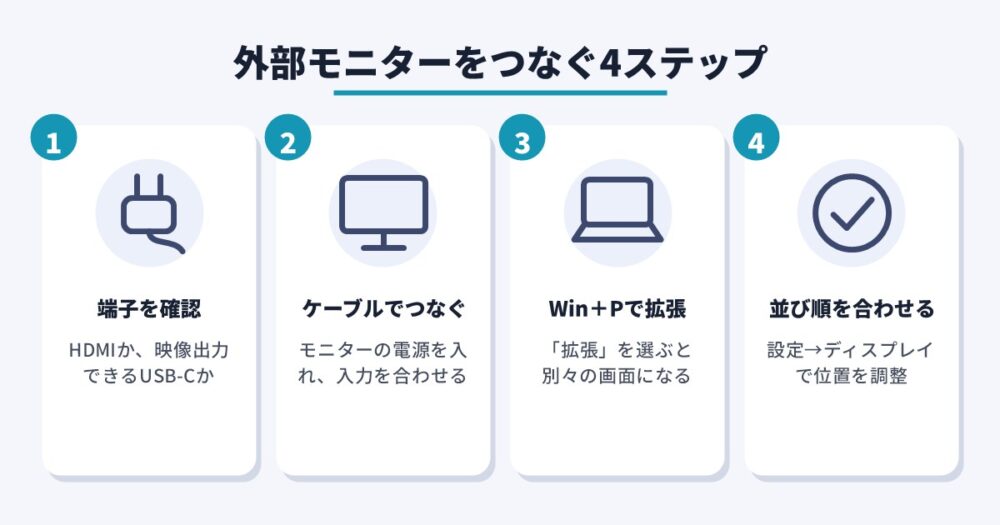
- 端子を確認:ノートPCとモニターの両方の端子を見て、ケーブルや変換アダプターを用意する
- ケーブルでつなぐ:モニターの電源を入れ、モニターの入力切り替えをつないだ端子(HDMI1など)に合わせる
- Windowsキー+Pで「拡張」:表示方法を選ぶ画面が出るので「拡張」を選ぶ
- 並び順を合わせる:「設定」→「システム」→「ディスプレイ」で、画面の位置を実際の置き場所に合わせる
Windows+Pで選べる表示方法は次の4つです(Microsoftのサポート情報より)。
| 表示方法 | どうなる? | 向いている使い方 |
|---|---|---|
| PC画面のみ | ノートPCの画面だけに表示 | モニターを使わないとき |
| 複製 | 2つの画面に同じものを表示 | プレゼンや画面を人に見せるとき |
| 拡張 | 2つの画面をつなげて1つの広い作業場所に | 在宅勤務の作業(いちばんおすすめ) |
| セカンドスクリーンのみ | モニターだけに表示 | ノートPCを閉じて大きな画面で作業 |
4. 映らないときに確かめる5つのポイント
- モニターの入力切り替え:HDMI1/HDMI2などが、つないだ端子と合っているか
- ケーブルの差し込み:両端をしっかり差し直す。別のケーブルがあれば試す
- USB-Cが映像出力に対応しているか:対応していない端子では映らない
- 「検出」ボタン:「設定」→「システム」→「ディスプレイ」→「複数のディスプレイ」を開き、「検出」ボタンを押す
- Windows Updateとドライバー:更新を確認して、パソコンを再起動する
会社から貸し出されたパソコンでは、設定が制限されていることもあります。その場合は社内の担当者に相談しましょう。
5. おすすめのケーブル・変換アダプター
USB-C端子しかないノートPCに:Anker USB-C & HDMI 変換アダプター
映像出力に対応したUSB-C端子を、HDMIに変換するアダプターです。手持ちのHDMIケーブルでモニターにつなげます。

 ポチップ
ポチップ
HDMI端子があるなら:エレコム Premium HDMIケーブル 2m
4K/60Hzに対応した認証済みのケーブル。机の上で取り回しやすい長さを選びましょう。
 ポチップ
ポチップ
6. モニターを置く位置も大事
画面が増えると、首を横に向けたまま作業しがちです。よく使う画面を正面に置き、高さは画面の上端が目の高さかやや下になるように合わせましょう。置き方の工夫はサブモニターで首が痛い!右向き姿勢の限界と対策、机を広く使う方法はモニターアームで机が広くなる!で紹介しています。姿勢全体の見直しは在宅勤務で腰が痛いときの見直しポイントもどうぞ。
まとめ:端子の確認と「Windows+P」で、画面が2倍に
- HDMIならケーブル1本。USB-Cは映像出力対応かを確認
- つないだらWindows+Pで「拡張」
- 映らないときは入力切り替え・差し込み・「検出」
- よく使う画面を正面に置いて首や腰の負担も減らす
※価格は2026年10月時点の楽天市場の目安です。
あわせて読みたい:
在宅勤務で腰が痛いときの見直しポイント|椅子・机・画面の高さと1時間ごとの休憩
Windows11でスリープさせない設定方法
ノートパソコンスタンドで「視線の高さ」を揃えるべき理由