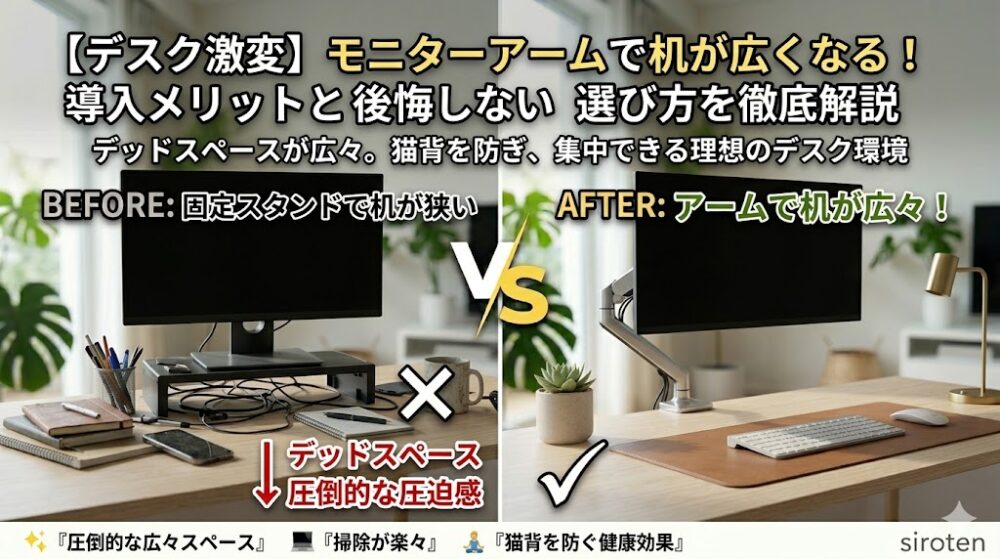
PCデスクを整えるとき、意外と大きな面積をとっているのが「モニターについてくるスタンド」です。これがあるせいで、キーボードを奥に置けなかったり、スタンドのまわりにほこりがたまったりと、地味なストレスを感じていました。
そこで使い始めたのが「モニターアーム」です。モニターを机から浮かせることで、机の使い勝手が大きく変わりました。この記事では、使ってわかったメリットと注意点、選ぶときに確かめたい規格(VESA・重さ・天板の厚さ)と取り付けの手順をまとめます。
結論:モニターアームを選ぶときに確かめる4つのこと
- VESA規格:モニターの背面にネジ穴(VESA 75×75mm か 100×100mm が多い)があるか。
- 重さと大きさ:モニターの重さ(スタンドを外した本体の重さ)と画面サイズが、アームの対応範囲に入っているか。
- 机への取り付け方:天板をはさむ「クランプ」か、穴に通す「グロメット」か。天板の厚さと、うしろのすき間が足りるか。
- 動かし方:高さや位置をよく変えるなら、軽い力で動くガス式・バネ式。ほとんど動かさないなら、ポールに固定するタイプでもよい。
1. モニターの下が「自由に使える場所」に変わる
モニターアームのいちばんのよさは、モニターの下のスペースがまるごと空くことです。
- 小物が置ける:スピーカーやノートなどを、モニターの下に置けます。
- 掃除が楽:じゃまな台座がないので、机の上をさっと拭けます。
- キーボードを奥まで置ける:台座がないぶん、キーボードや書類を置く位置を自由に決められます。
2. 画面の高さと角度を、自分に合わせやすい
モニターについてくるスタンドは、高さを変えられる幅が小さいものが多いです。アームなら、画面の上の端を目の高さに合わせたり、少し手前に引き寄せたりしやすくなります。私は画面の高さを合わせてから、のぞきこむ姿勢になりにくくなったと感じています。縦置き(ピボット)に切りかえられるアームなら、長い文章や資料を読むときにも便利です。
画面の高さの目安や、ノートパソコンとサブモニターを上下に並べる方法はノートパソコンスタンドで首の痛みを減らす|画面の高さの目安と、サブモニターを上下に置く方法にまとめています。
3. モニターアームの選び方
| 確かめること | 見るところ | 注意点 |
|---|---|---|
| VESA規格 | モニターの背面のネジ穴の間隔(75×75mm・100×100mm など) | ネジ穴がないモニターは、そのままでは付けられない |
| モニターの重さ | アームの「対応重量」 | 軽すぎても重すぎても、決めた位置で止まりにくい |
| 画面サイズ | アームの「対応インチ」 | 大きい画面は、アームを伸ばしたときに机の奥行きが足りるかも見る |
| 天板の厚さ | クランプではさめる厚さの範囲 | 天板の裏に枠や引き出しがあると、付けられないことがある |
| うしろのすき間 | 机と壁のあいだ | 壁にぴったりの机では、クランプが入らないことがある |
| 台数 | シングル・デュアル(2画面) | 2画面なら、2台の合計の重さと、机の強さも考える |
動き方のちがい:ガス式・バネ式と、固定式
- ガス式・バネ式:手で動かすと、その位置で止まります。高さをよく変える人、立ったり座ったりする人に向いています。モニターの重さに合わせて、強さを調整して使います。
- 固定式(ポールに留めるタイプ):高さを変えるときは、ネジをゆるめて付けなおします。値段が安めで、一度決めたら動かさない人に向いています。
4. 取り付けの手順と注意点
- モニターのスタンドを外す:画面を傷つけないように、柔らかい布の上に伏せて置きます。
- 机にアームの台座を付ける:クランプは天板の端から少し内側に、しっかり締めます。天板が薄い・やわらかいときは、補強プレートを使うと天板のへこみを防ぎやすくなります。
- モニターにプレートを付けて、アームにのせる:重いモニターは2人で作業すると安全です。
- 強さを調整する:ガス式・バネ式は、手を離したときに画面が上がったり下がったりしないよう、説明書の手順で調整します。
- ケーブルをまとめる:アームを動かしたときに引っぱられないよう、少し余裕をもたせてアームにそわせます。
ガラスの天板や、強さが足りない机には取り付けられないことがあります。取り付けできる机の条件は、アームの説明書で確かめてください。
5. 商品の例:エルゴトロン LX
動きのなめらかさで定番とされるのが、エルゴトロンの LX デスクマウント モニターアームです。商品名の表記では、34インチまで・3.2〜11.3kgのモニターに対応しています。自分のモニターの重さと、机の天板の厚さが合うかを確かめてから選びましょう。
【モニターアーム】エルゴトロン LX デスクマウント モニターアーム マットブラック 45-241-224 34インチモニター (3.2から11.3kg) まで対応まとめ:机はもっと広く使える
- モニターアームを使うと、モニターの下が空いて、机が広く使える。
- 選ぶ前に、VESA規格・モニターの重さ・天板の厚さ・うしろのすき間を確かめる。
- 高さをよく変えるならガス式・バネ式、動かさないなら固定式。
今の机が「なんとなく狭い」「掃除がしにくい」と感じているなら、まずはモニターを浮かせることから始めてみませんか?
あわせて読みたい:
ノートパソコンに外部モニターをつなぐ方法|HDMI・USB-Cの見分け方と映らないときの対処
ノートパソコンスタンドで首の痛みを減らす|画面の高さの目安と、サブモニターを上下に置く方法