
資料を読んでいるだけなのに画面が真っ暗になる、ダウンロードの途中でパソコンがスリープしてしまう、少し席を立っただけでTeamsが「退席中」になる…。Windows11のパソコンで、こんな小さなストレスを感じていませんか。
これは、Windowsの省電力の設定で、操作しない時間が続くと自動で画面を消したりスリープしたりするためです。この記事では、Microsoftの公式サポートの手順をもとに、Windows11でスリープさせない設定方法と、会社のパソコンで変えられないときの考え方をまとめました。
1. 結論:「電源とバッテリー」でスリープを「なし」にする
- 設定 → システム → 電源とバッテリー(電源 & バッテリー)を開く
- 「画面、スリープ、& 休止状態のタイムアウト」(バージョンによっては「画面とスリープ」)を開く
- 「次の後にデバイスをスリープ状態にする」をなしにする。画面も消したくないなら「後で画面をオフにする」も調整
- 会社のパソコンで項目が変えられないときは、勝手に回避せず、まず管理者に相談
2. Windows11でスリープさせない設定方法(4ステップ)
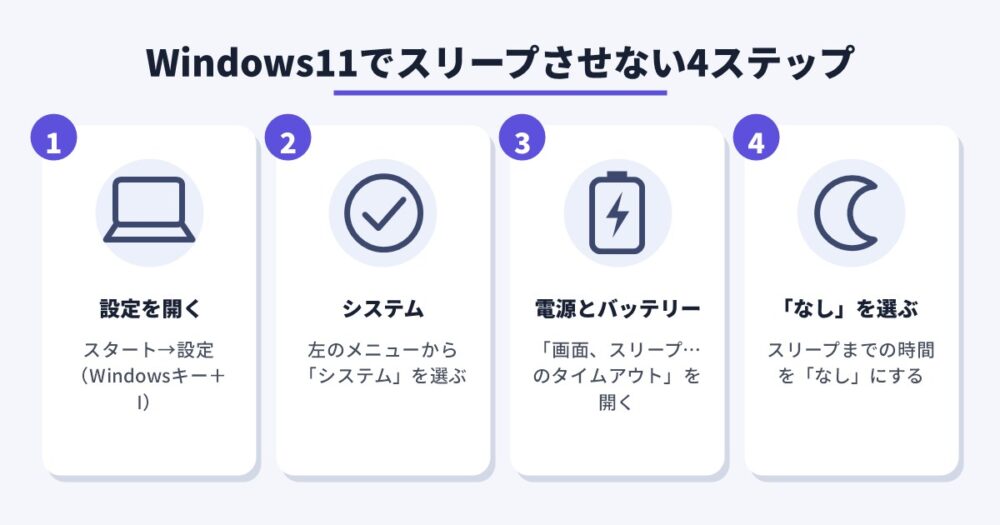
- スタートを開き、設定を選ぶ(キーボードの「Windowsキー+I」でも開けます)
- 左のメニューでシステムを選ぶ
- 電源とバッテリー(パソコンによっては「電源」)を選び、「画面、スリープ、& 休止状態のタイムアウト」を開く
- 「次の後にデバイスをスリープ状態にする」のプルダウンでなしを選ぶ
ノートパソコンでは、電源に接続しているときとバッテリーで動いているときを別々に設定できます。バッテリーのときまで「なし」にすると電池の減りが早くなるので、電源に接続しているときだけ「なし」にするのがおすすめです。
Windows11のバージョンによって、メニューの名前が「画面とスリープ」「電源 & バッテリー」のように少し違うことがあります。似た名前の項目を選べば大丈夫です。
3. 画面だけ消したい?スリープまで止めたい?設定の早見表
「画面がオフになる」のと「スリープになる」のは別の設定です。目的に合わせて組み合わせましょう。
| やりたいこと | 後で画面をオフにする | 次の後にデバイスをスリープ状態にする |
|---|---|---|
| ダウンロードや処理を止めたくない(画面は消えてもいい) | 10分など短めでOK | なし |
| 資料を表示したまま読みたい | 30分〜なし | なし |
| 電気代や電池を節約したい | 5〜10分 | 15〜30分 |
| 会議中に画面が消えて困る | 会議の長さより長く | なし |
Microsoftのサポートページによると、アイドル時の消費電力をおさえるため、新しいパソコンではスリープまでの時間が短めの初期設定になっていることがあります(例:電源接続時のスリープが5分)。「最近のパソコンはすぐ寝る」と感じるのはこのためです。
4. コントロールパネルから変える方法
昔からのコントロールパネルからも変更できます。
- スタートの検索欄に「コントロールパネル」と入力して開く
- ハードウェアとサウンド → 電源オプションを開く
- 使っているプランの「プラン設定の変更」を開く
- 「コンピューターをスリープ状態にする」を適用しないにして、「変更の保存」を押す
同じ「電源オプション」の画面では、ノートパソコンのふたを閉じたときの動作(スリープする/何もしない)も変えられます。外部モニターにつないでふたを閉じて使う人は、こちらも確認してみてください。
5. 会社のパソコンで設定が変えられないとき
会社から配られたパソコンは、情報を守るために、管理者がスリープや画面ロックの時間を決めていることがあります。その場合、項目がグレーになっていて変えられません。
- まずは情報システム部門や上司に相談する。理由(長い処理が止まる、資料を表示したいなど)を伝えると、設定を見直してもらえることもある
- 席を外すときは、画面ロック(Windowsキー+L)をかけるのが基本のマナー
- 会社のルールで認められている場合に限り、マウスを自動で少し動かすマウスジグラーという機器を使う人もいる
マウスジグラーは、ソフトを入れずにUSBにさすだけで使える物理型が一般的です。ただし、会社の決まりで禁止されていることもあるので、必ずルールを確認してから使いましょう。詳しくはマウスジグラーは物理型がおすすめ|「検出不能」といわれる理由とバレる原因・選び方で解説しています。

 ポチップ
ポチップ
6. よくある質問
Q. スリープしないようにすると、パソコンに悪い?
つけっぱなしにすること自体で、すぐに壊れることはありません。ただ、電気代がかかり、ノートパソコンはバッテリーや熱の負担が増えます。使わない夜や週末はシャットダウンするなど、メリハリをつけましょう。
Q. スリープを「なし」にしたのにTeamsが退席中になる
Teamsなどのチャットツールは、パソコンのスリープとは別に、一定時間操作がないと自動で「退席中」に切り替わります。ツールごとの対策は、Teams・Slack・Google Chatの記事をどうぞ。
まとめ:電源接続時だけ「なし」にするのがおすすめ
- 設定 → システム → 電源とバッテリーから、スリープまでの時間を「なし」に
- 画面を消したくないなら「後で画面をオフにする」も長めに
- ノートパソコンは電源接続時だけ変えると電池が長持ち
- 会社のパソコンは管理者に相談。席を外すときは画面ロックを
※価格は2026年10月時点の楽天市場の目安です。
あわせて読みたい:
Teamsがすぐ退席中になる原因は?退席中にならない方法6選と設定のコツ
マウスジグラーは物理型がおすすめ|「検出不能」といわれる理由とバレる原因・選び方
首の負担が激減!ノートパソコンスタンドで「視線の高さ」を揃えるべき理由