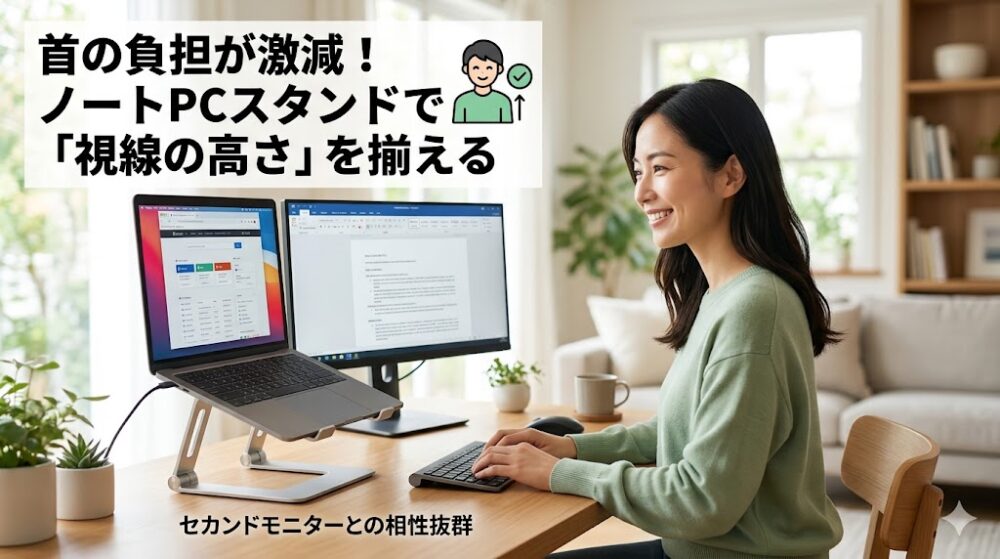
「ノートパソコンの画面が低くて、どうしても猫背になってしまう……」 「セカンドモニターを使っているけれど、画面の高さがバラバラで首が疲れる」
そんな悩み、ノートパソコンスタンドひとつで解決できるかもしれません。 今回は、私が実際に導入して感じた「視線の高さを合わせるメリット」と、おすすめの活用術をご紹介します。
結論:画面の上の端を、目の高さにそろえる
- 画面は、上の端が目の高さとほぼ同じか、少し下が目安です。
- 画面までの距離は、おおむね40cm以上あけます。
- サブモニターを使うなら、2つの画面の高さをそろえると、首を上下に振る動きが減ります。
- ノートパソコンを持ち上げるとキーボードも高くなるので、外付けのキーボードとマウスを使います。
| 見直すところ | 目安 | スタンドでできること |
|---|---|---|
| 画面の高さ | 上の端が目の高さとほぼ同じか、やや下 | ノートパソコンの画面を持ち上げて合わせる |
| 画面までの距離 | おおむね40cm以上 | スタンドを奥に置いて距離をとる |
| 2つの画面 | 上の端の高さをそろえる(私のやり方) | 高さを細かく変えられるスタンドで合わせる |
| キーボード | 画面とは別に、手元で打てるようにする | 外付けキーボードを机に置いて使う |
なぜ「高さ」が重要なのか?
ノートパソコンを机に直置きすると、どうしても視線が下向きになります。人間の頭は意外と重く、下を向く角度が大きくなるほど、首や肩にかかる負荷は増大します。
さらにセカンドモニターを併用している場合、「ノートPCの低い画面」と「モニターの高い画面」を往復する動きが、首の筋肉を酷使する原因になっていたのです。
スタンドを導入して変わった3つのこと
1. 首と肩が楽になった スタンドを使ってノートPCの画面をセカンドモニターと同じ高さまで上げると、視線の移動が「横」だけになります。首を上下に振る動作がなくなるだけで、夕方の疲れ方がずいぶん違います。
2. 正しい姿勢をキープできる 画面が目線の高さに来ることで、自然と背筋が伸びます。無理に意識しなくても、猫背になりにくくなりました。
3. デスクスペースが広くなる 多くのスタンドは下のスペースが空くデザインになっています。使わない時にキーボードを収納したり、小物を置いたりできるので、デスクの上がスッキリします。
選び方のポイント:安定性と「高さの自由度」
セカンドモニターと高さをピッタリ合わせるなら、「無段階調整」ができるタイプがおすすめです。
- 素材: 放熱性の良いアルミ合金製
- 調整: 自分のモニターの高さまでしっかり上がるもの
- 安定感: タイピングしても揺れない、または外付けキーボードの使用を前提にした頑丈なもの
まとめ
ノートパソコンスタンドは、単なる「置き台」ではありません。快適な作業環境を作るための「健康への投資」です。
もし今、デュアルディスプレイ環境で首の疲れを感じているなら、まずは画面の高さを揃えてみてください。私は「もっと早く使えばよかった」と思いました。首や肩の痛みが続くときは、整形外科などで相談してください。
あわせて読みたい:
マウスで手首が痛いときの対策|在宅勤務で見直す角度・高さとリストレスト、縦型マウスの選び方
ノートパソコンが熱いときの対策|原因と冷やし方、スタンド・冷却台の選び方
在宅勤務で腰が痛いときの見直しポイント|椅子・机・画面の高さと1時間ごとの休憩