
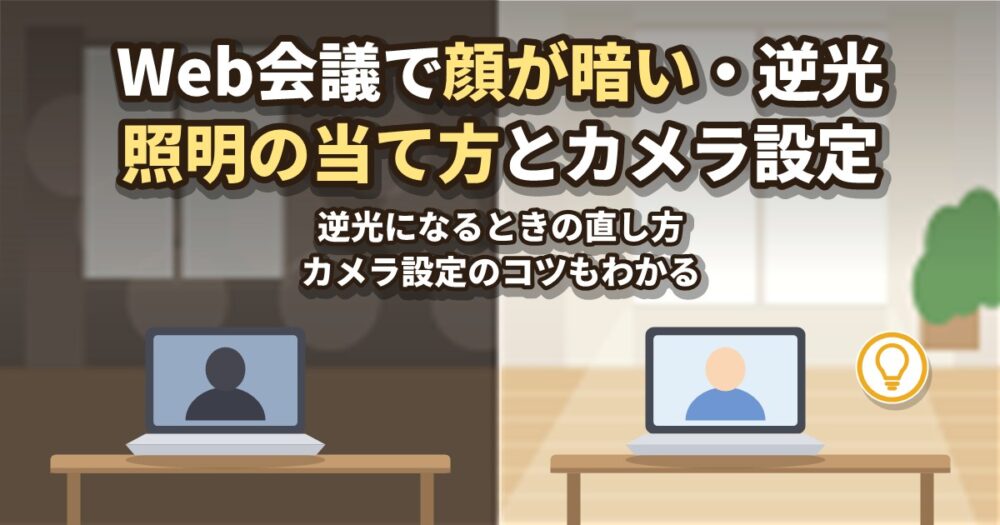
Web会議の画面を見て、自分の顔だけ暗くて表情がよくわからない、後ろの窓が真っ白で顔が影になっている…とがっかりしたことはありませんか。顔が暗いと、相手に元気がなさそうな印象を与えてしまうこともあります。
この記事では、Web会議で顔が暗く映る原因と、お金をかけずにできる直し方、リングライトやWebカメラを選ぶときのポイントをまとめました。
1. 結論:窓を背にせず、光を顔の正面から当てる
- 顔が暗い原因のほとんどは逆光(窓や明るい照明を背にしている)
- 窓は正面か横にくる向きに座る
- ライトは顔の正面のやや上から当てる。天井の照明だけだと目の下や鼻の下に影ができやすい
- カメラは目の高さに。アプリの明るさ補正の設定も確認する
2. 顔が暗く映る主な原因
| 原因 | どうなる? | 直し方 |
|---|---|---|
| 窓を背にしている | 背景の明るさに合わせられ、顔が真っ暗に | 座る向きを変える・カーテンを閉める |
| 照明が真上だけ | 目や鼻の下に影ができる | 正面からライトを足す |
| カメラが下から見上げる | 顔に影ができ、表情も暗く見える | カメラを目の高さに |
| カメラの性能・設定 | 暗い部屋だとざらついて見える | 明るさ補正・Webカメラを使う |
カメラは、画面全体の明るさを平均して自動で調整します。後ろに明るい窓があると、カメラは「明るすぎる」と判断して全体を暗くするので、手前の顔が影になってしまうのです。
3. 顔を明るく映す4つのコツ
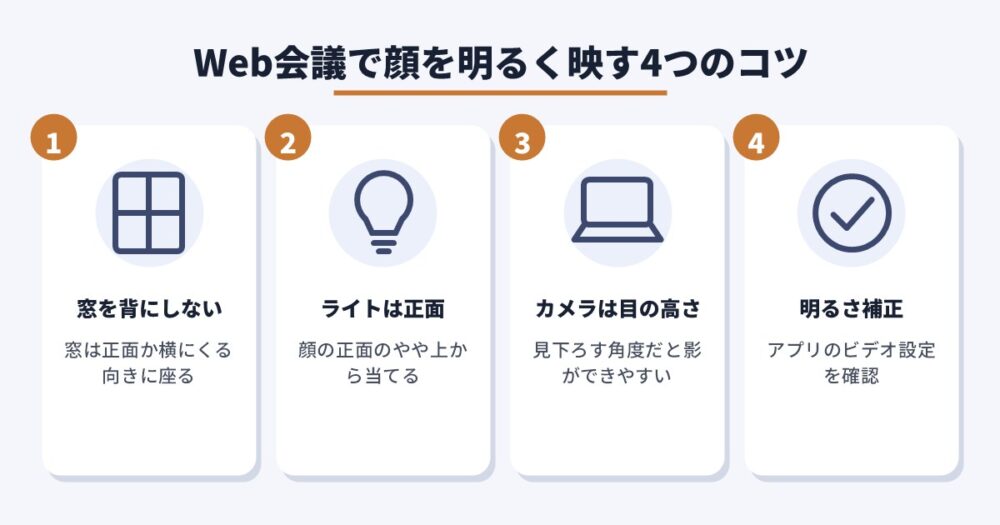
- 窓を背にしない:窓が正面にくるように座れば、自然光がそのまま顔を照らしてくれる。机を動かせないなら、レースのカーテンを閉めるだけでも違う
- ライトは正面:デスクライトを壁や白い紙に当てて、はね返った光を顔に当てるとやわらかい光になる。リングライトなら画面の上につけるだけ
- カメラは目の高さ:ノートPCは箱やスタンドで高さを上げる。見下ろす角度がなくなると影も減る
- 明るさ補正:アプリによっては、ビデオの設定に暗い場所で明るく補正する項目がある(例:Zoomの「低照度に対して調整」)。使っているアプリのビデオ設定を確認
4. おすすめのライトとWebカメラ
ノートPCにはさむだけ:サンワサプライ LEDリングライト 200-DGCAM031
クリップ式で、ノートPCの画面の上にはさんで使えます。光の色を3色から選べるので、部屋の照明に合わせやすいタイプです。

 ポチップ
カメラ自体を変えるなら:ロジクール C920n
ノートPC内蔵のカメラより、暗い部屋でも明るく、はっきり映りやすいWebカメラです。モニターの上に置けるので、目の高さに合わせやすいのも利点です。
 ポチップ
外部モニターの上にカメラを置く場合は、ノートパソコンに外部モニターをつなぐ方法もあわせてどうぞ。
5. 照明のほかに見直したいこと
- 背景:散らかった部屋が気になるなら、壁を背にするか、アプリの背景ぼかしを使う
- ステータス:離席するときの表示も気になるなら、TeamsやZoomの退席中の仕組みも確認しておくと安心
- 姿勢:カメラの高さを合わせると、首や腰の負担も減る(在宅勤務で腰が痛いときの見直しポイント)
まとめ:逆光をなくして、正面から光を当てる
- 顔が暗い原因の多くは逆光
- 窓は正面か横、ライトは顔の正面のやや上
- カメラは目の高さ、アプリの明るさ補正も確認
- それでも暗いならリングライトやWebカメラ
※価格は2026年10月時点の楽天市場の目安です。
あわせて読みたい:
ノートパソコンに外部モニターをつなぐ方法|HDMI・USB-Cの見分け方と映らないときの対処
Zoomで離席はバレる?自動で「退席中」になる時間と設定の変え方
Teamsがすぐ退席中になる原因は?退席中にならない方法6選と設定のコツ