
在宅勤務中、資料を読んでいただけなのに、Teamsのステータスがいつの間にか黄色の「退席中」になっていた。そんな経験はありませんか。
「サボっていると思われたらどうしよう」と気になって、つい数分おきにマウスを動かしてしまう…。この記事では、Teamsが退席中になる仕組みと、退席中にならない(誤解されない)ための方法を6つ、手軽さや注意点と一緒に紹介します。
1. 結論:退席中は「PCを操作していない」と自動でつく
Teamsの「退席中」は、誰かが手動でつけるものではなく、PCやスマホの状態を見て自動で切り替わるステータスです。仕事をしていても、キーボードやマウスを触っていなければ退席中になります。
- 今すぐできる:PCのスリープ・画面ロックまでの時間を延ばす/席を外すときは「一時退出中」にする
- 集中したいとき:「取り込み中」や「応答不可」に、期間を決めて切り替える
- 操作しなくても緑のままにしたい:物理型のマウスジグラーを使う(会社のルールは要確認)
2. Teamsが「退席中」になる3つのタイミング
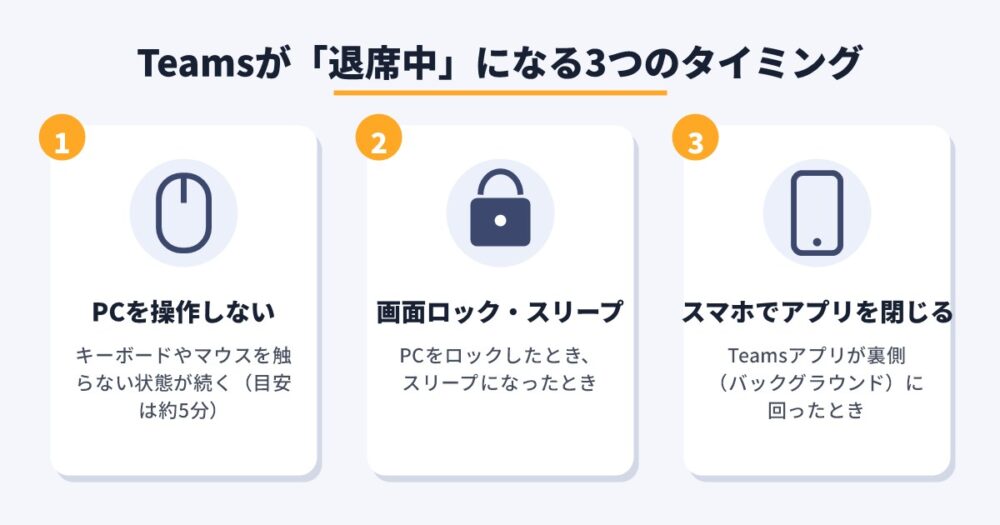
Microsoftの公式ヘルプでは、PCをロックしたとき、PCがアイドル状態(操作していない状態)やスリープになったときに、ステータスが「連絡可能」から「退席中」に自動で変わると説明されています。スマホでは、Teamsアプリがバックグラウンドに回ったときに退席中になります。
PCを操作しないまま退席中になるまでの時間は、目安として約5分と言われています。オンライン資料を読んでいるときや、紙の資料を見ながら考えているときにも、退席中になってしまうのはこのためです。
3. Teamsのステータスの種類と「期間」の設定
対策の前に、自分で選べるステータスの種類を確認しておきましょう。
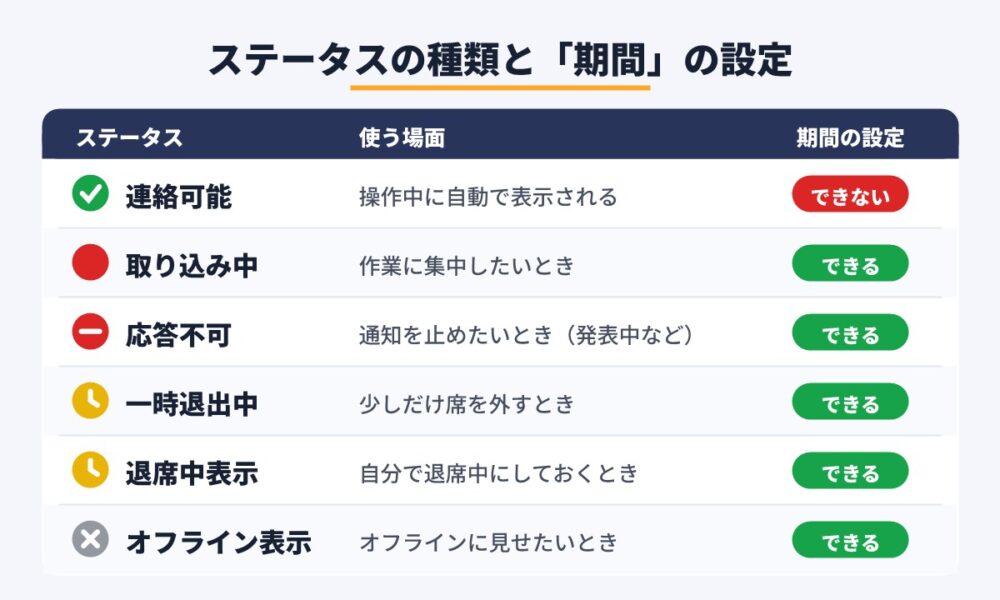
ポイントは、「連絡可能」だけは期間を設定できないことです。Microsoftの公式ヘルプにも「連絡可能以外のステータスには期間を設定できる」と書かれています。つまり、「今日1日ずっと連絡可能にしておく」という設定は、Teamsの機能だけではできません。
ステータスは、PC版なら右上のプロフィール画像 → 今のステータスから変更できます。期間を決めたいときは、ステータスを選ぶ画面の「期間」から設定します。元の自動のステータスに戻したいときは「ステータスのリセット」を選びましょう。
4. Teamsが退席中にならない方法6選
| 方法 | 緑のまま? | 手軽さ | ひとこと |
|---|---|---|---|
| ① スリープ・画面ロックの時間を延ばす | △ | ◎ | ロックやスリープによる退席中を防げる |
| ② 席を外すときは「一時退出中」 | ×(黄色) | ◎ | 「すぐ戻る」と伝わるので誤解されにくい |
| ③ 集中したいときは「取り込み中」 | ×(赤) | ◎ | 話しかけないでほしいことが伝わる |
| ④ 予定表に予定を入れる | ×(会議中など) | ○ | 何をしているかが周りに伝わる |
| ⑤ スマホのアプリを開いておく | ○ | △ | 画面が消えると退席中になる |
| ⑥ 物理型マウスジグラー | ○ | ○ | 会社のルールを確認してから |
① PCのスリープ・画面ロックまでの時間を延ばす
PCがすぐスリープしたり、画面がロックされたりする設定だと、そのたびに退席中になります。まずはPCの設定を確認しましょう。
- Windows:設定 → システム → 電源(「電源とバッテリー」)で、画面をオフにする時間とスリープまでの時間を延ばす
- Mac:システム設定 → ロック画面で、ディスプレイをオフにするまでの時間を延ばす
ただし、これで防げるのはロックやスリープによる退席中だけです。操作しない時間が続いたときの退席中は防げません。また、会社のPCは情報システム部門の設定で変更できないことも多いので、無理に変えないようにしましょう。
② 少し席を外すときは「一時退出中」にする
トイレや宅配便の受け取りなど、少しだけ席を外すときは、自分で「一時退出中」にしておくのがおすすめです。期間を「30分」などにしておけば、時間がたつと自動で元に戻るので、戻し忘れの心配もありません。
自動でつく「退席中」と違って、「すぐ戻ります」という意味が伝わるので、周りから誤解されにくいのがメリットです。
③ 集中したいときは「取り込み中」「応答不可」にする
資料を読み込んでいる、企画を考えているなど、PCをあまり触らないけれど仕事をしているときは、「取り込み中」に切り替えましょう。黄色の退席中よりも「今は作業中」ということがはっきり伝わります。
通知も止めたいときは「応答不可」が便利です。どちらも期間を設定できるので、「1時間」などと決めておくと、終わったあとに自動で戻ります。
④ 予定表(Outlook)に予定を入れておく
Teamsのステータスは予定表とも連動していて、予定が入っている時間は「会議中」などと表示されます。集中作業の時間を予定表に入れておけば、何をしているかが周りに伝わり、予定が終わると自動で元のステータスに戻ります。
⑤ スマホのTeamsアプリを開いたままにする
スマホでは、Teamsアプリが画面に表示されている間は退席中になりにくくなります。ただし、ほかのアプリに切り替えたり、画面が自動で消えたりすると、すぐに退席中になります。外出先で一時的に使う方法と考えておきましょう。
⑥ 物理型マウスジグラーを使う
「PCを操作していないと退席中になる」なら、マウスを自動で動かせば緑のままにできます。マウスジグラーは、台の上にマウスを置くと、台が動いてマウスのセンサーを反応させる道具です。
PCにソフトを入れるタイプもありますが、会社のPCではソフトのインストールが禁止されていることが多いため、PCとつなぐ必要がない「物理型」が選ばれています。

 ポチップ
ポチップ
ただし、マウスジグラーで防げるのは「少し考えごとをしていただけで退席中になる」ストレスまでです。長い時間の不在をごまかす道具ではありません。また、会社によっては就業規則やセキュリティのルールで、こうした機器の利用を禁止している場合があります。使う前に、必ず会社のルールを確認してください。
物理型を選ぶ理由や、実際に使ってわかったことは、こちらの記事でくわしく紹介しています。
【検出不能】マウスジグラーは物理型が最強!テレワークの離席防止に絶対バレないおすすめ1選
5. よくある質問
Q. 「連絡可能」に期間を設定して、ずっと緑にできない?
できません。期間を設定できるのは「連絡可能」以外のステータスだけです。連絡可能は、PCやスマホの操作状況に合わせて自動で切り替わります。
Q. 退席中のまま、ステータスが戻らない
まずはプロフィール画像から「ステータスのリセット」を試してみましょう。それでも戻らない場合は、使っていないPCやスマホでTeamsにサインインしたままになっていないかを確認して、不要な端末はサインアウトします。Teamsアプリの再起動で直ることもあります。
Q. 退席中になっていると、サボっていると思われる?
退席中は「PCを操作していない」という意味でしかなく、仕事をしていないという意味ではありません。気になる場合は、②〜④のように自分からステータスで状況を伝えるのが一番の対策です。チャットに早めに返信するなど、普段のやり取りで信頼を積み重ねることも大切です。
まとめ:仕組みを知って、ステータスで上手に伝えよう
- Teamsの退席中は、PCの操作がない・ロック・スリープで自動でつく(操作なしは約5分が目安)
- 「連絡可能」には期間を設定できない。ほかのステータスは期間つきで設定できる
- 席を外すときは「一時退出中」、集中したいときは「取り込み中」で、状況を伝えるのが基本
- 操作しなくても緑のままにしたいなら物理型マウスジグラー。ただし会社のルールを必ず確認
あわせて読みたい:
【検出不能】マウスジグラーは物理型が最強!テレワークの離席防止に絶対バレないおすすめ1選
首の負担が激減!ノートパソコンスタンドで「視線の高さ」を揃えるべき理由
サブモニターで首が痛い!右向き姿勢の限界と対策|上下配置で激変した私の体験談